
MCP 連携
レポートを開かずに、そのまま尋ねる
MCP により、Claude が自社のプロジェクトデータを直接読み取れるようになります。普段の言葉で一文尋ねれば、必要なツールを自分で選び、複数を続けて呼び出し、求めた形でまとめてくれるでしょう。データは自社アカウントの外に出ません。
- 22 のツール:SEO 順位、AI 可視性、引用元、リサーチとコンテンツ生成
- claude.ai はワンクリック認可。キーのコピーは不要
- メンバーごとに 1 つのキー。自社のデータのみ参照できます
データはシステムにあるのに、質問ごとに組み直しが必要です
レポートが答えられるのは「あらかじめ想定された質問」だけで、今知りたい一つはたいてい載っていないでしょう。
- 「先月 AI に何回言及されたか、競合との差は」と聞かれると、三つの画面を行き来して組み立てることになります。
- 見る角度を変えるたびに、絞り込み、書き出し、表計算で照合する作業が発生します。
- 「SEO では上位なのに AI が触れないキーワード」を知るには、二つのデータを自分で並べる必要があります。
接続後に尋ねられること
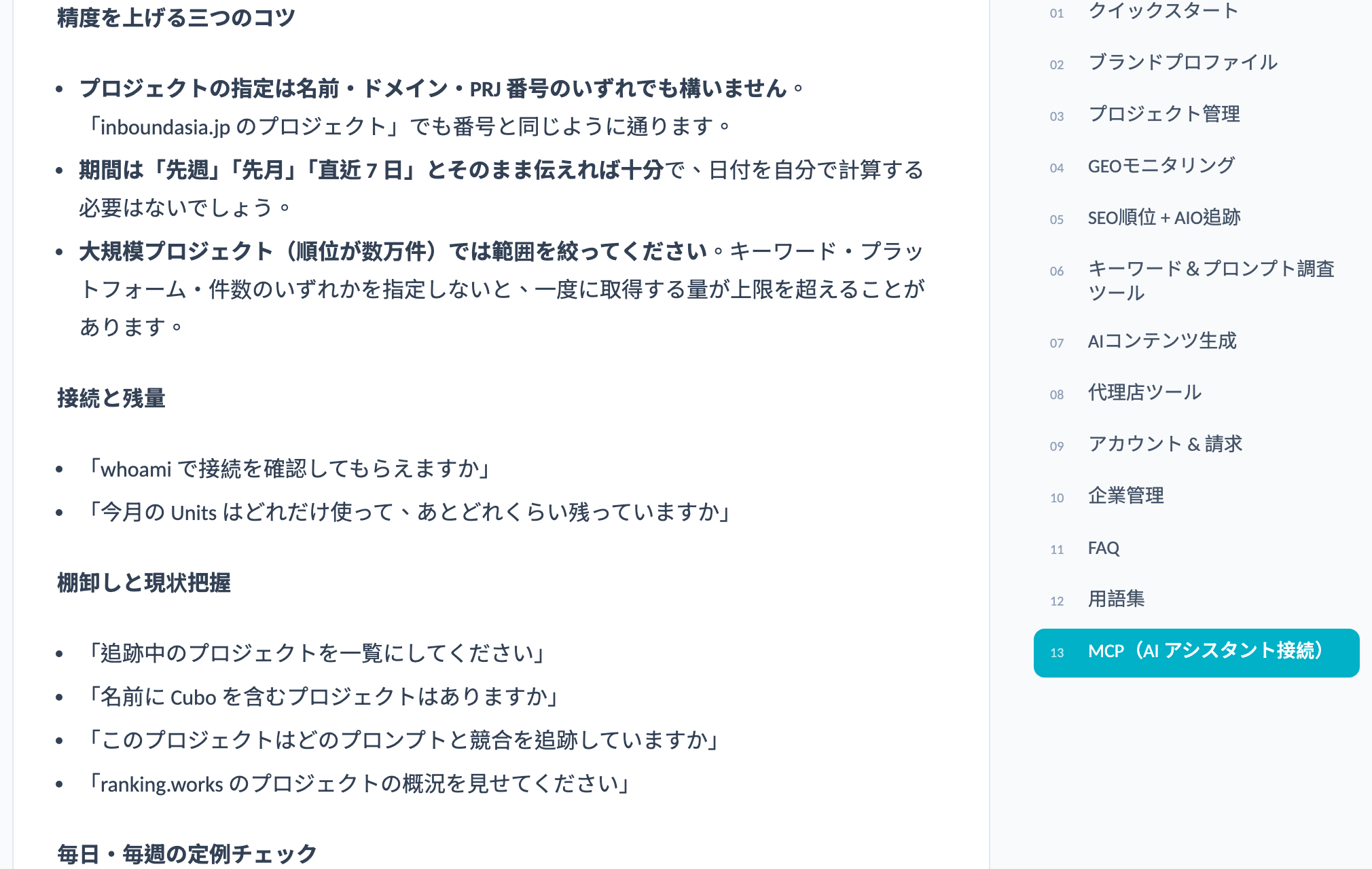
ツール名やパラメータを覚える必要はありません。プロジェクト、期間、プラットフォームを伝えれば十分です。
棚卸しと現状把握
「追跡中のプロジェクトを一覧に」「このプロジェクトはどのプロンプトと競合を追っていますか」。プロジェクトは名前・ドメイン・番号のいずれでも指定できます。
AI 可視性
「直近 30 日の AI 可視性の推移は。競合と比べると」「言及されているプロンプトと、まったくされないプロンプトを分けて」。
SEO 順位
「今週いちばん順位を落としたキーワードは」「このキーワードの Google 上位 10 件は今どうなっていますか」。前回順位と競合の順位も含みます。
SEO と AI の乖離
「SEO では上位なのに AI がまったく触れないキーワードは」。SEO 専用ツールでも GEO 専用ツールでも得られない交差の視点です。
リサーチとコンテンツ制作
「この語の関連キーワードを調べ、購買意図のあるものを抜き出して」「このキーワードでアウトラインを作り、1,500 字の記事に仕上げて」。
一文で、複数のツールを呼び出します
レポートを自分で開くのとの最大の違いは、手順ではなく目的を伝えればよい点でしょう。
- 「このプロジェクトの今月の AI 可視性・順位変動・引用元をまとめて、クライアント向けの月次サマリーにして」
- 「上位 10 位以内なのに AI が言及しないキーワードを抜き出し、その関連語を調べて、次に作るテーマを提案して」
- 「全プロジェクトを見渡して、今週 AI 可視性が最も落ちたものを特定し、何が起きたか掘り下げて」
- 「このプロジェクトの順位データの最終更新は。AI の同期は正常でしょうか」
ユーザーマニュアルの MCP 章には、そのまま使える質問例を 42 件掲載しています。
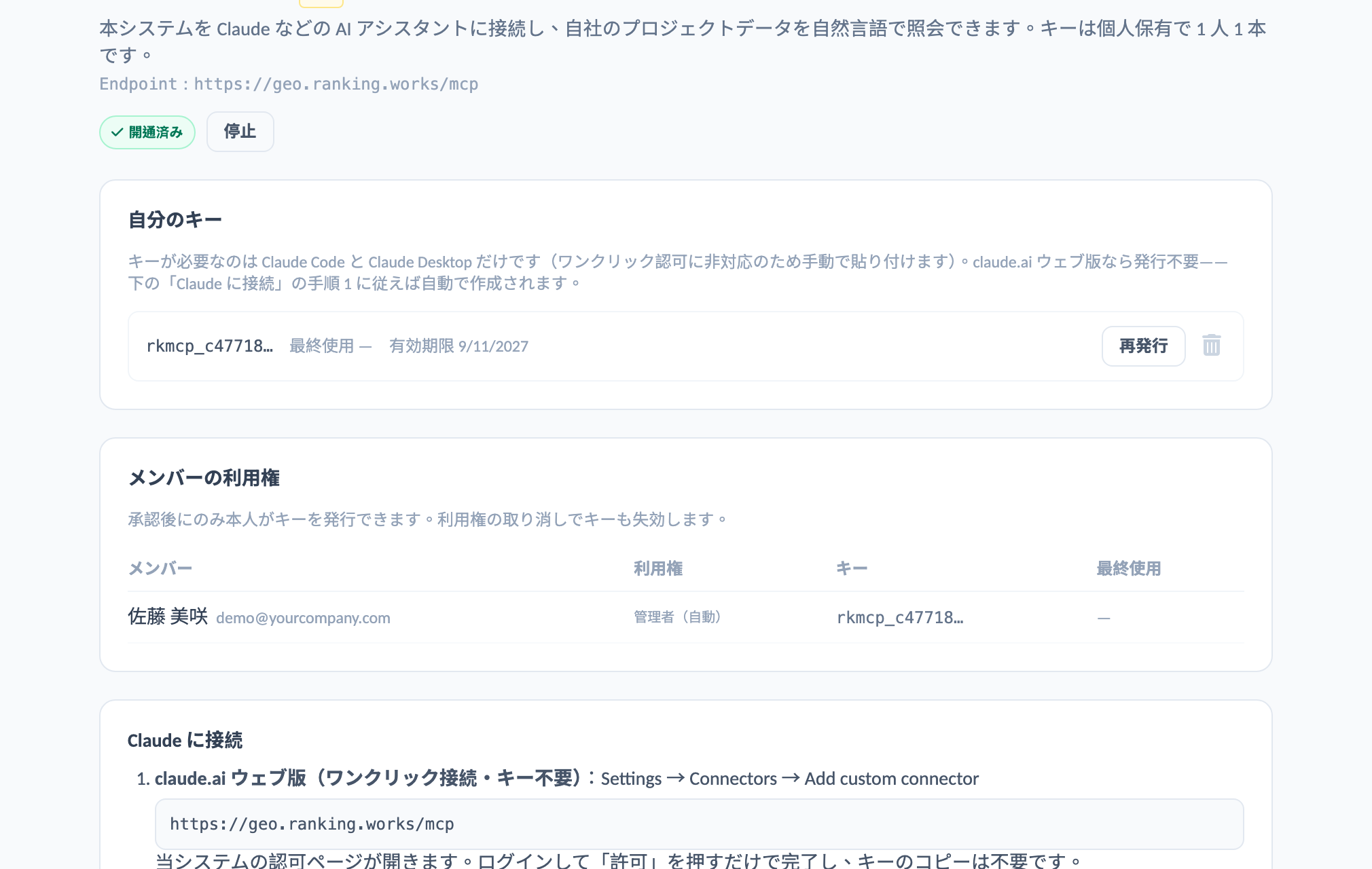
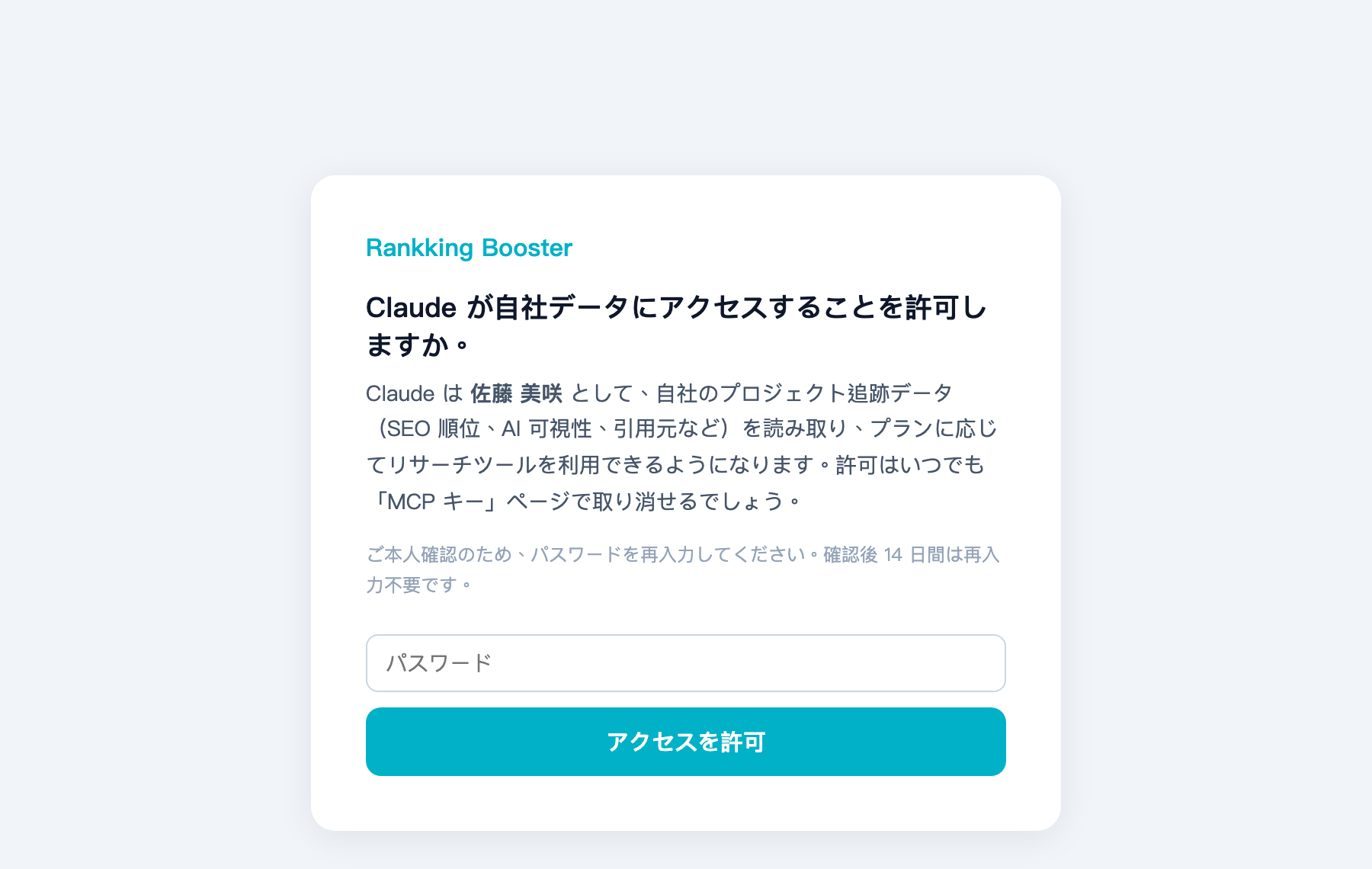
開通から最初の答えまで
データの範囲とキーのルール
AI アシスタントをつなぐときに最も確かめるべきは、「何が読めて、何が読めないか」でしょう。
自社のデータのみ
すべてのツールがキーの属する企業アカウントに限定され、他社のプロジェクト・順位・使用量は見えません。
メンバーごとに 1 つ
再発行すると古いキーは即時無効になります。本人と管理者のどちらでも削除できます。
パスワード変更で失効
自己変更・管理者によるリセット・パスワード忘れのいずれでも、そのメンバーのキーは自動的に失効します。
開通は管理者が制御
企業単位でいつでも停止できます。メンバーの利用権を取り消すと、そのキーも同時に失効します。
よくある質問
QMCP とは何ですか。
Model Context Protocol、AI アシスタントを外部データに接続するためのオープンなプロトコルです。接続後は、貼り付けるのではなく、許可した範囲のデータを Claude が直接読み取ります。
Q開発作業は必要ですか。
不要です。claude.ai では Settings → Connectors に URL を貼り、ログインとパスワード確認だけで完了します。Claude Code と Desktop はキーで接続し、こちらもコマンド一行です。
Q他社のデータが見えることはありますか。
ありません。キーは企業アカウントに紐づき、すべての問い合わせがその範囲に限定されます。分離はプロンプトの指示ではなくシステム側で担保しています。
Qプランの使用量を消費しますか。
します。参照のみの問い合わせはごくわずかで、リサーチ・即時取得・コンテンツ生成は Web 版と同じ使用量を共有し、課金も同じです。接続後は「今月の使用量は」と尋ねるだけで確認できます。
Qどのように始めますか。
管理者が「MCP キー」ページで開通すると、メンバーは各自のキーを発行できます。claude.ai ではワンクリック認可でも接続できます。まず動きをご覧になりたい場合は、デモで実際にプロジェクトへ接続してお試しいただけるでしょう。
ご要望をお聞かせください
送信後、担当者よりできるだけ早くご連絡し、オンラインデモをご案内します。